2026年10月27日
バージョン2.3.0:Finder とエクスプローラーでデザインが見える
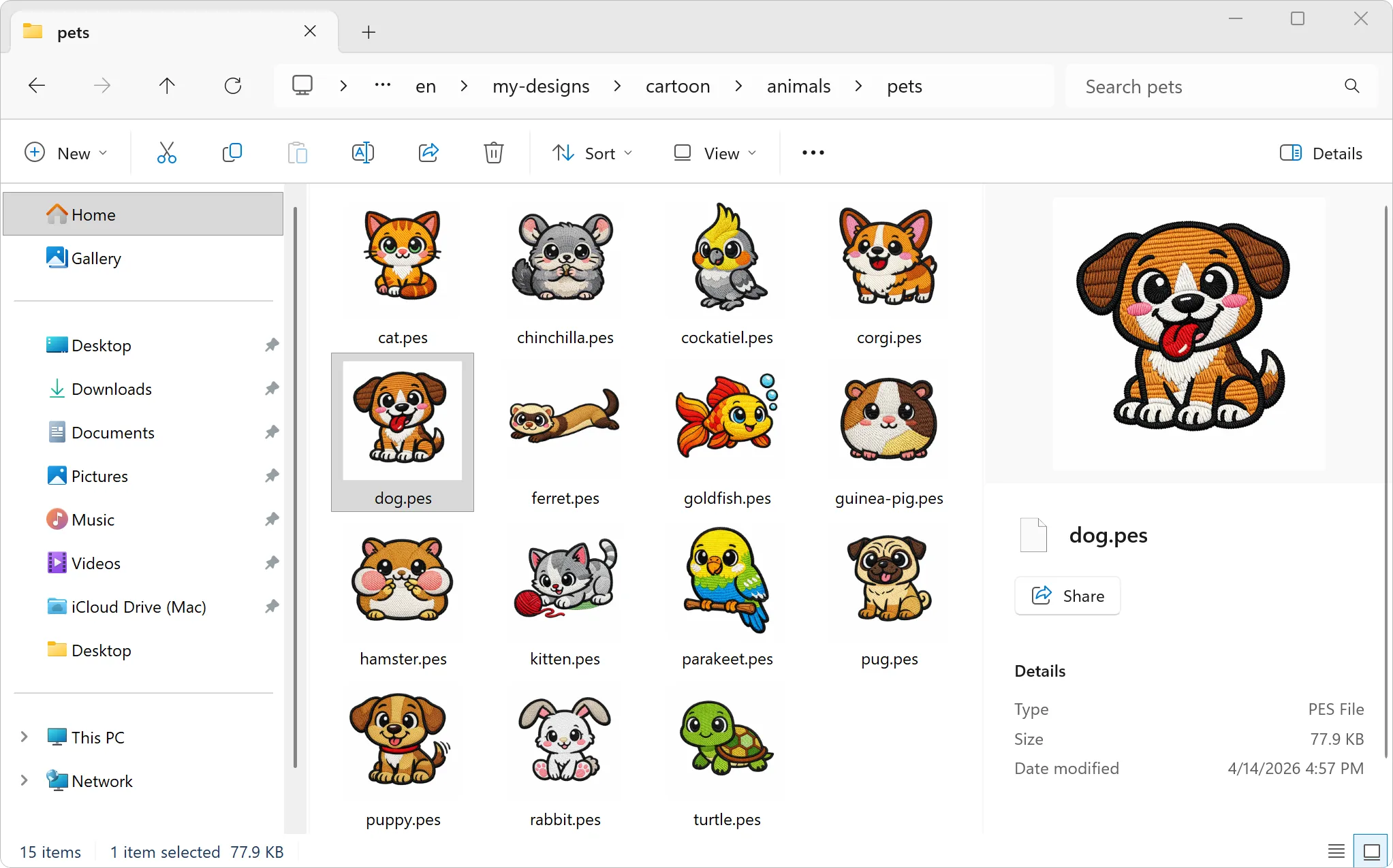
刺しゅうファイルの入ったフォルダをFinderやエクスプローラーで開くと、何が見えますか? 同じ白いアイコンがずらりと並び、ファイル名がたくさん。2stitchOrganizer 2.3.0からは、デザインそのものが見えるようになります。
Finder とエクスプローラーでデザインを見る
2stitchOrganizerをパソコンに入れて一度起動すると、Finderとエクスプローラーで、刺しゅうファイルがデザインの小さな画像で表示されます。ライブラリの中だけでなく、どのフォルダでも使えます。解凍したばかりのデザインのフォルダも、どこにも追加しないうちから中身が分かります。
- Mac: Finderのすべての表示、情報を見る、そしてスペースバーを押したときの大きなプレビュー。
- Windows: エクスプローラーのアイコン表示とプレビュー ウィンドウ。
プレビューは、2stitchOrganizerがアクティベートされている間に使えます。初めて開いたときに始まる7日間の無料試用の間と、サブスクリプションが続いている間です。詳しくはよくある質問で。
別のパソコンでバックアップを復元して、タグをそのまま残す
新しいパソコンや、新しいユーザーアカウントに移りますか? そこでバックアップを復元すれば、タグもそのまま残ります。デザインのフォルダがユーザーフォルダ内の同じ場所にあれば、ユーザー名が変わっていても、2stitchOrganizerが自動で見つけてくれます。そのあと、見つからないデザインについて確認されたら、いいえをクリックしてください。新しいパソコンへの移行方法。
見つからないフォルダに新しい場所を指定する
デザインを新しいドライブに移した、またはフォルダの名前を変えましたか? 2stitchOrganizerは古いフォルダを「見つかりません」と表示し、そのデザインをタグ、メモ、お気に入りごと残します。新しい場所を選択… をクリックして、デザインがいまあるフォルダを選びます。デザインが全部そろっていれば、すべて一緒についてきます。そうでなければ、2stitchOrganizerが先に何が変わるかを見せてくれます。手順はこちら。
macOSがフォルダをブロックしたとき
macOSは「デスクトップ」や「書類」などのフォルダを保護していて、2stitchOrganizerがそのフォルダを読めないことがあります。それがライブラリに追加したフォルダなら、2stitchOrganizerはそのことを知らせ、適切な設定画面を開いてくれるようになりました。ライブラリの中にあるフォルダの場合は、対処方法はこちら。
小さいけれど、うれしいポイント
フォルダの追加や削除がもっと速くなりました。2stitchOrganizerがプレビューを作成している間も、スクロールはなめらかです。バックアップを復元するときは、ライブラリに何を残すかをいつでもご自身で決められます。
2.3.0を入手する
ダウンロードページから新しいバージョンをダウンロードしてください。一度起動すれば、Finderとエクスプローラーにデザインの画像が表示されます。