2stitchOrganizer-2.3.0.dmgDownload finden
Dein Browser zeigt die heruntergeladene Datei an.
Bitte warte, bis das Herunterladen abgeschlossen ist, dann klicke auf die Schaltfläche mit der Aufschrift 2stitchOrganizer-2.3.0.dmg unten links in der Ecke dieses Fensters.

FireFox fragt Dich, was Du mit der Datei 2stitchOrganizer-2.3.0.dmg machen willst. Wähle Öffnen mit: DiskImageMounter (default) und klicke auf Ok. FireFox sollte dann automatisch das Installations-Fenster anzeigen.
Falls das nicht klappt, klicke auf den kleinen Pfeil oben rechts in der Ecke:

Warte, bis das Herunterladen abgeschlossen ist und klicke dann auf 2stitchOrganizer-2.3.0.dmg um mit der Installation zu beginnen.
Das Herunterladen sollte in Safari automatisch starten. Klicke auf den Pfeil oben rechts in diesem Fenster und warte, bis das Herunterladen abgeschlossen ist.

Klicke auf das 2stitchOrganizer-2.3.0.dmg und fahre mit der Installation fort.
In den Programme-Ordner ziehen
Sobald das Installationsfenster erscheint, ziehe 2stitchOrganizer in den Programme-Ordner.
Wenn die Schritte aus dem vorherigen Abschnitt geklappt haben, solltest Du ein Installationsfenster auf dem Bildschirm sehen. Ist dies nicht der Fall, versuche den Ordner mit dem Namen Downloads in Finder zu finden und mache dann einen Doppel-Klick auf die Datei 2stitchOrganizer-2.3.0.dmg.
Ziehe das Icon 2stitchOrganizer.app mit der Maus nach rechts in den Applications-Ordner:

2stitchOrganizer öffnen
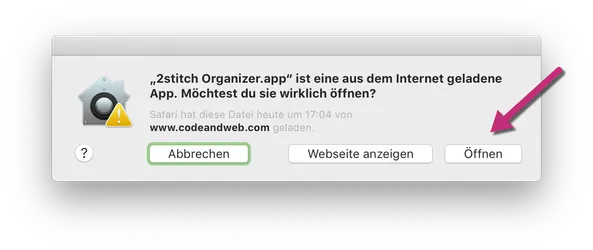
Starte es aus dem Programme-Ordner und bestätige den Sicherheitshinweis.
2stitchOrganizer ist nun installiert. Öffne Finder und wähle den Ordner Programme aus. Doppel-Klicke das 2stitchOrganizer Icon um das Programm zu starten.
macOS zeigt Dir nun eine Warnung, dass diese App aus dem Internet von www.codeandweb.com runtergeladen wurde. (Das ist ok: 2stitch ist ein Produkt der CodeAndWeb GmbH.) Klicke auf Öffnen: