2stitchOrganizer-2.3.0.msiDownload finden
Dein Browser zeigt die heruntergeladene Datei an.
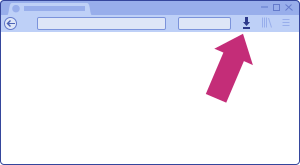
Bitte warte, bis das Herunterladen abgeschlossen ist, dann klicke auf die Schaltfläche mit der Aufschrift 2stitchOrganizer-2.3.0.msi unten links in der Ecke dieses Fensters.
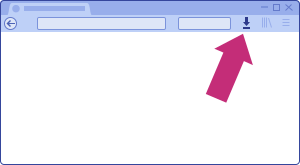
Klicke anschließend auf Ok um mit der Installation zu beginnen.
FireFox fragt Dich, was Du mit der Datei 2stitchOrganizer-2.3.0.msi machen willst. Wähle Öffnen mit: DiskImageMounter (default) und klicke auf Ok. FireFox sollte dann automatisch das Installations-Fenster anzeigen.

Warte, bis das Herunterladen abgeschlossen ist und klicke dann auf 2stitchOrganizer-2.3.0.msi um mit der Installation zu beginnen.
Dein Browser fragt Dich, was Du mit der Datei 2stitchOrganizer-2.3.0.msi machen willst. Klicke auf Ausführen um die Installation nach dem Herunterladen zu starten.
Microsoft wird noch einen Sicherheits-Check durchführen um zu überprüfen, dass die Datei wirklich keine bösartige Software enthält. Die Installation startet direkt nachdem die Überprüfung abgeschlossen ist.
Falls das nicht passiert, öffne den Explorer und gehe zum Ordner Downloads. Doppel-Klicke auf 2stitchOrganizer-2.3.0.msi, um die Installation zu starten.
Installer ausführen
Folge dem Installationsassistenten. Einfach ein paar Mal auf Weiter klicken.
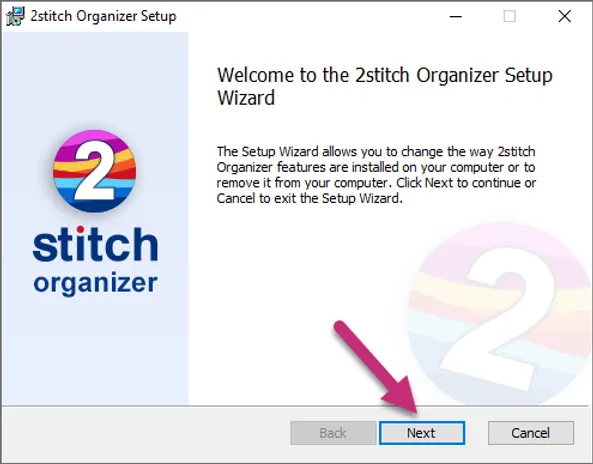
Das Installationsfenster öffnet sich. Klicke auf Weiter:
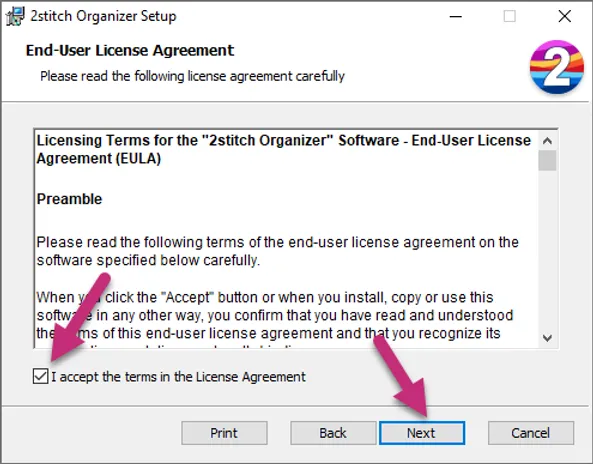
Lies Dir die Lizenz-Vereinbarung durch. Wenn Du einverstanden bist, klicke auf das Kästchen neben Ich akzeptiere die Lizenzvereinbarung und danach auf Weiter:
Noch einmal auf Weiter klicken:
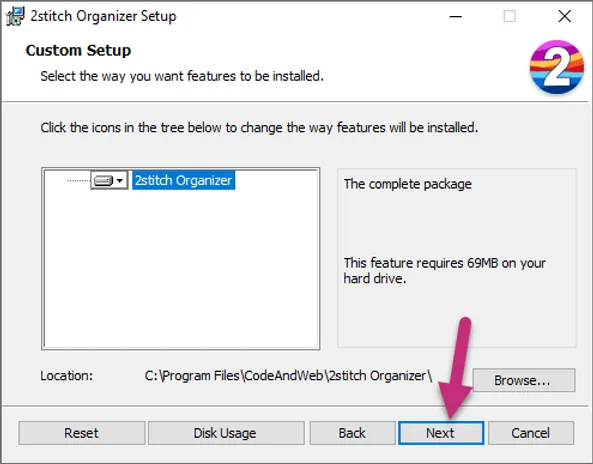
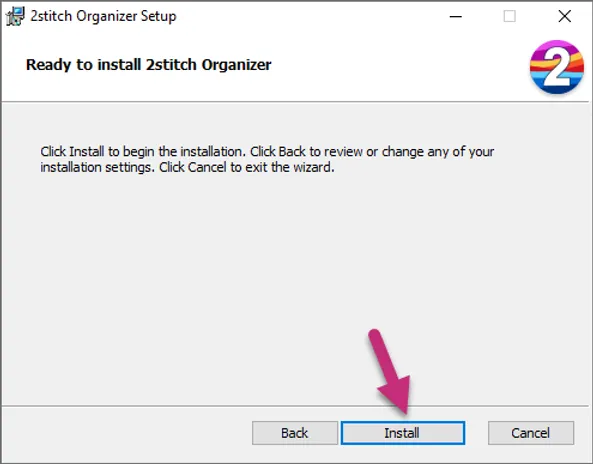
...und jetzt auf Installieren:
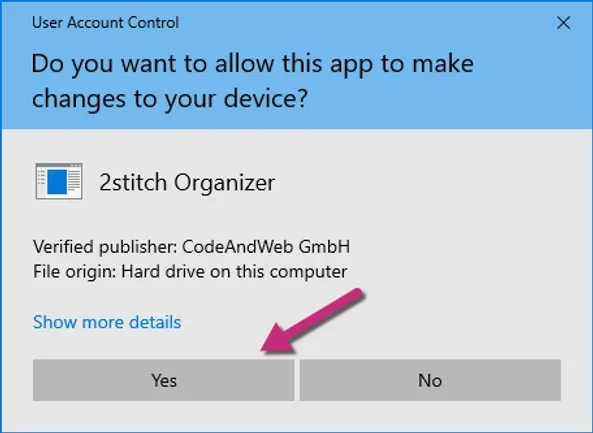
Klicke auf Ja, um die Installation zu starten:
Nun noch auf Beenden, um die Installation abzuschließen:

2stitchOrganizer starten
Das neue Icon findest Du auf dem Desktop.
Wenn Du alle Fenster schließt, solltest Du das 2stitchOrganizer-Icon auf dem Desktop sehen. Doppel-Klicke darauf, um das Programm zu starten.