27 de octubre de 2026
Versión 2.3.0: tus diseños, directamente en Finder y el Explorador
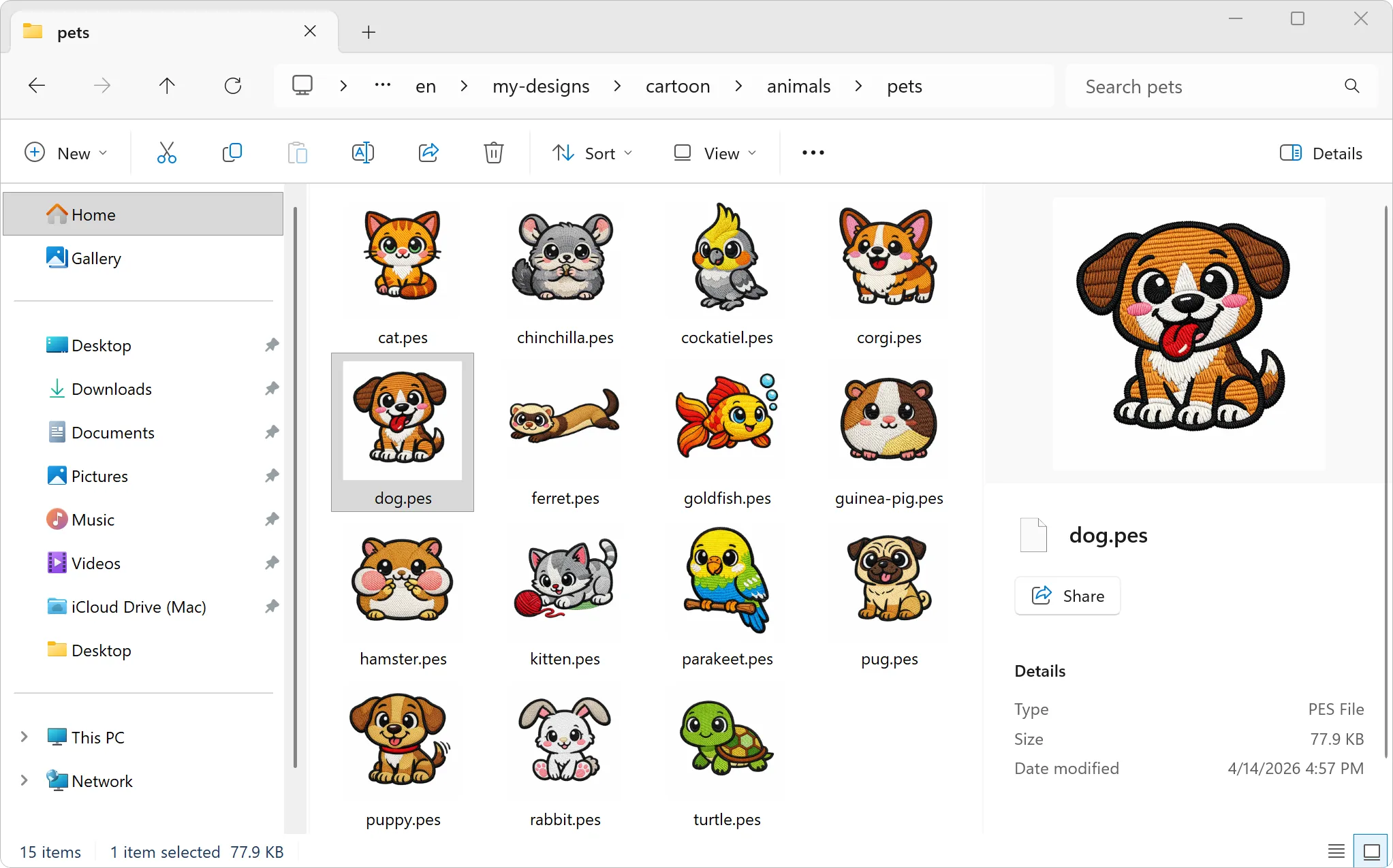
Abre una carpeta de archivos de bordado en Finder o en el Explorador de archivos, ¿y qué ves? Una fila de iconos vacíos todos iguales y un montón de nombres de archivo. Desde 2stitchOrganizer 2.3.0, ves los diseños.
Tus diseños en Finder y en el Explorador de archivos
En cuanto 2stitchOrganizer está en tu ordenador y lo has abierto una vez, Finder y el Explorador de archivos muestran tus archivos de bordado como pequeñas imágenes del diseño. Funciona en cualquier carpeta, no solo en tu biblioteca: una carpeta de diseños que acabas de descomprimir te enseña lo que hay dentro antes de que la añadas a ningún sitio.
- En un Mac: en todas las vistas de Finder, en Obtener información y en grande cuando pulsas la barra espaciadora.
- En Windows: en las vistas de iconos del Explorador de archivos y en el Panel de vista previa.
Las vistas previas funcionan mientras 2stitchOrganizer esté activado: durante tu prueba de 7 días, que empieza la primera vez que lo abres, y mientras dure tu suscripción. Todos los detalles en las preguntas frecuentes.
Restaurar una copia de seguridad en otro ordenador sin perder las etiquetas
¿Ordenador nuevo o cuenta de usuario nueva? Restaura ahí tu copia de seguridad y conserva tus etiquetas. Si tus carpetas de diseños están en el mismo sitio dentro de tu carpeta de usuario, 2stitchOrganizer las encuentra solo, aunque tu nombre de usuario haya cambiado. Si luego te pregunta por diseños que no encuentra, pulsa No. Cómo cambiar a un ordenador nuevo.
Indicar a una carpeta que falta su nueva ubicación
¿Has pasado tus diseños a otro disco, o has renombrado la carpeta? 2stitchOrganizer ahora muestra la carpeta antigua como ausente y conserva sus diseños, con sus etiquetas, notas y favoritos. Pulsa Seleccionar nueva ubicación… y elige la carpeta donde están ahora. Si están todos los diseños, todo se viene contigo; si no, 2stitchOrganizer te enseña antes qué va a cambiar. Así se hace.
Cuando macOS bloquea una carpeta
macOS protege algunas carpetas, como Escritorio y Documentos, y a veces no deja que 2stitchOrganizer lea una de ellas. Si es una carpeta que añadiste a tu biblioteca, 2stitchOrganizer ahora te lo dice y te abre los ajustes adecuados. Si es una carpeta dentro de tu biblioteca, aquí te contamos qué hacer.
Pequeños detalles que marcan la diferencia
Añadir y quitar carpetas ahora es más rápido, y el desplazamiento sigue siendo fluido mientras 2stitchOrganizer crea las vistas previas. Cuando restauras una copia de seguridad, siempre eres tú quien decide qué se queda en tu biblioteca.
Consigue la 2.3.0
Descarga la nueva versión desde la página de descarga. Ábrela una vez y las imágenes aparecerán en Finder y en el Explorador de archivos.