27 octobre 2026
Version 2.3.0 : tes motifs directement dans le Finder et l'Explorateur
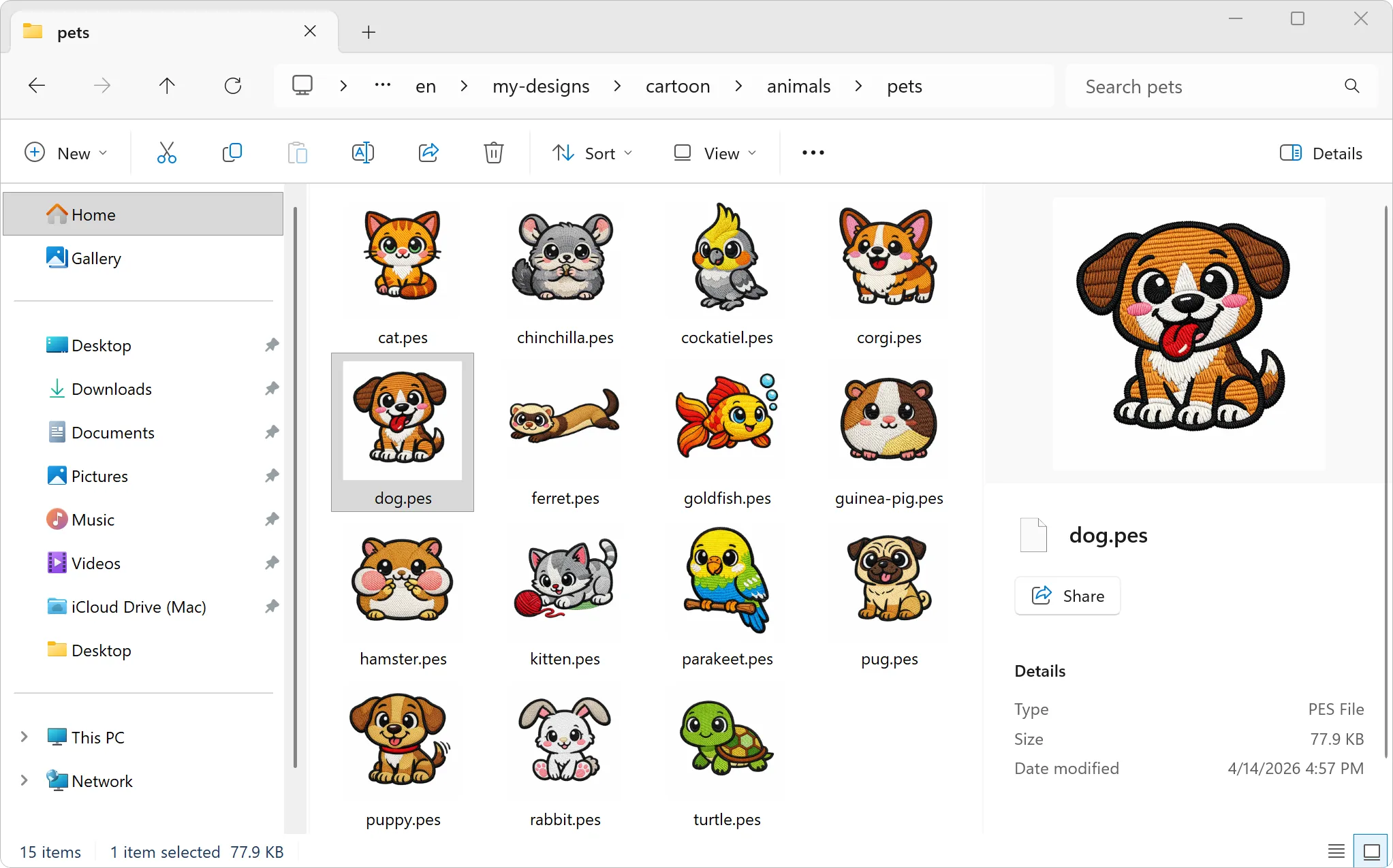
Ouvre un dossier de fichiers de broderie dans le Finder ou l’Explorateur de fichiers : qu’est-ce que tu vois ? Une rangée d’icônes vides toutes pareilles et plein de noms de fichiers. À partir de 2stitchOrganizer 2.3.0, tu vois les motifs eux-mêmes.
Tes motifs dans le Finder et l’Explorateur de fichiers
Dès que 2stitchOrganizer est sur ton ordinateur et que tu l’as lancé une fois, le Finder et l’Explorateur de fichiers affichent tes fichiers de broderie sous forme de petites images du motif. Ça marche dans n’importe quel dossier, pas seulement dans ta bibliothèque : un dossier de motifs que tu viens de décompresser te montre ce qu’il contient avant même que tu l’ajoutes quelque part.
- Sur Mac : dans toutes les présentations du Finder, dans Lire les informations, et en grand quand tu appuies sur la barre d’espace.
- Sur Windows : dans les affichages en icônes de l’Explorateur de fichiers et dans le Volet de visualisation.
Les aperçus fonctionnent tant que 2stitchOrganizer est activé : pendant ton essai de 7 jours, qui commence au premier lancement, et aussi longtemps que ton abonnement court. Tous les détails dans la FAQ.
Restaurer une sauvegarde sur un autre ordinateur et garder tes mots-clés
Nouvel ordinateur, ou nouveau compte utilisateur ? Restaure ta sauvegarde là-bas et garde tes mots-clés. Si tes dossiers de motifs se trouvent au même endroit dans ton dossier utilisateur, 2stitchOrganizer les retrouve tout seul, même si ton nom d’utilisateur a changé. S’il te pose ensuite une question sur des motifs qu’il ne trouve pas, clique sur Non. Comment passer à un nouvel ordinateur.
Indiquer son nouvel emplacement à un dossier introuvable
Tu as déplacé tes motifs sur un nouveau disque, ou renommé le dossier ? 2stitchOrganizer affiche maintenant l’ancien dossier comme introuvable et garde ses motifs, avec leurs mots-clés, leurs notes et leurs favoris. Clique sur Choisir un nouvel emplacement… et choisis le dossier où ils se trouvent maintenant. Si tous les motifs y sont, tout suit ; sinon, 2stitchOrganizer te montre d’abord ce qui va changer. Voici comment faire.
Quand macOS bloque un dossier
macOS protège certains dossiers, comme Bureau et Documents, et parfois il ne laisse pas 2stitchOrganizer en lire un. Si c’est un dossier que tu as ajouté à ta bibliothèque, 2stitchOrganizer te le dit maintenant et ouvre les bons réglages pour toi. Si c’est un dossier à l’intérieur de ta bibliothèque, voici quoi faire.
Des petits riens qui changent tout
Ajouter et retirer des dossiers va maintenant plus vite, et le défilement reste fluide pendant que 2stitchOrganizer crée les aperçus. Quand tu restaures une sauvegarde, c’est toujours toi qui décides de ce qui reste dans ta bibliothèque.
Obtenir la 2.3.0
Télécharge la nouvelle version depuis la page de téléchargement. Lance-la une fois, et les images apparaissent dans le Finder et l’Explorateur de fichiers.