27 ottobre 2026
Versione 2.3.0: i tuoi ricami direttamente nel Finder e in Esplora file
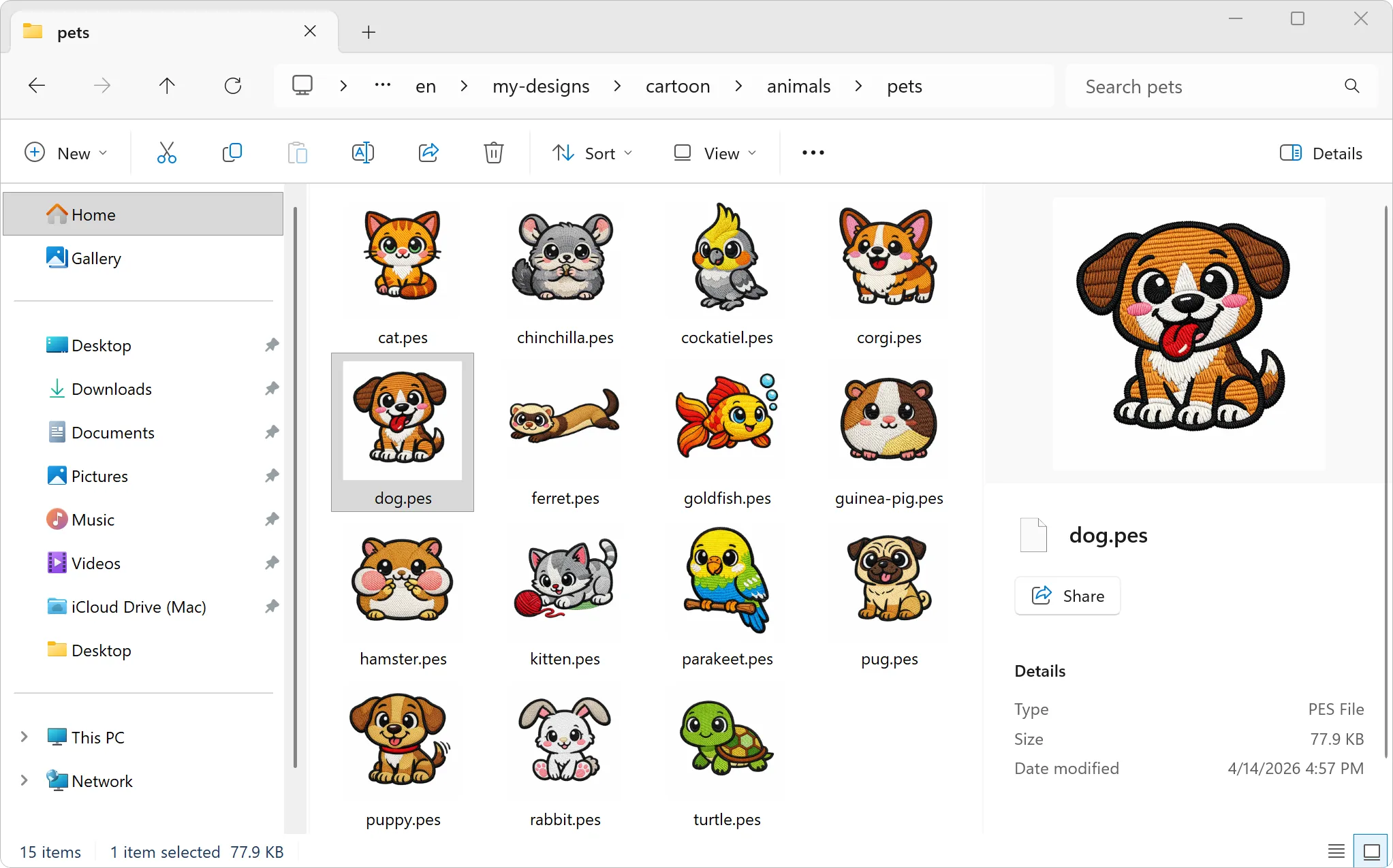
Apri una cartella di file di ricamo nel Finder o in Esplora file: cosa vedi? Una fila di icone vuote tutte uguali e un sacco di nomi di file. Da 2stitchOrganizer 2.3.0 vedi i ricami stessi.
I tuoi ricami nel Finder e in Esplora file
Appena 2stitchOrganizer è sul tuo computer e l’hai avviato una volta, il Finder ed Esplora file mostrano i tuoi file di ricamo come piccole immagini del disegno. Funziona in qualsiasi cartella, non solo nella tua libreria: una cartella di ricami appena decompressa ti mostra cosa contiene prima ancora che tu la aggiunga da qualche parte.
- Su Mac: in tutte le viste del Finder, in Ottieni informazioni e in grande quando premi la barra spaziatrice.
- Su Windows: nelle visualizzazioni a icone di Esplora file e nel Riquadro di anteprima.
Le anteprime funzionano finché 2stitchOrganizer è attivato: durante la tua prova di 7 giorni, che parte la prima volta che lo apri, e per tutta la durata del tuo abbonamento. Tutti i dettagli nelle FAQ.
Ripristinare un backup su un altro computer e tenere i tag
Computer nuovo o nuovo account utente? Ripristina lì il tuo backup e conserva i tuoi tag. Se le cartelle dei ricami si trovano nello stesso posto dentro la tua cartella utente, 2stitchOrganizer le trova da solo, anche se il tuo nome utente è cambiato. Se poi ti chiede dei ricami che non trova, clicca su No. Come passare a un computer nuovo.
Indicare a una cartella mancante la sua nuova posizione
Hai spostato i tuoi ricami su un altro disco, o rinominato la cartella? Ora 2stitchOrganizer mostra la vecchia cartella come mancante e conserva i suoi ricami, con tag, note e preferiti. Clicca su Seleziona nuova posizione… e scegli la cartella in cui si trovano ora. Se ci sono tutti i ricami, tutto viene con te; altrimenti 2stitchOrganizer ti mostra prima cosa cambierà. Ecco come.
Quando macOS blocca una cartella
macOS protegge alcune cartelle, come Scrivania e Documenti, e a volte non lascia che 2stitchOrganizer ne legga una. Se è una cartella che hai aggiunto alla libreria, ora 2stitchOrganizer te lo dice e ti apre le impostazioni giuste. Se è una cartella all’interno della libreria, ecco cosa fare.
Piccole cose che fanno la differenza
Aggiungere e rimuovere cartelle ora è più veloce, e lo scorrimento resta fluido mentre 2stitchOrganizer crea le anteprime. Quando ripristini un backup, sei sempre tu a decidere cosa resta nella tua libreria.
Scarica la 2.3.0
Scarica la nuova versione dalla pagina di download. Avviala una volta e le immagini compariranno nel Finder e in Esplora file.