27. Oktober 2026
Version 2.3.0: Deine Designs direkt im Finder und Explorer
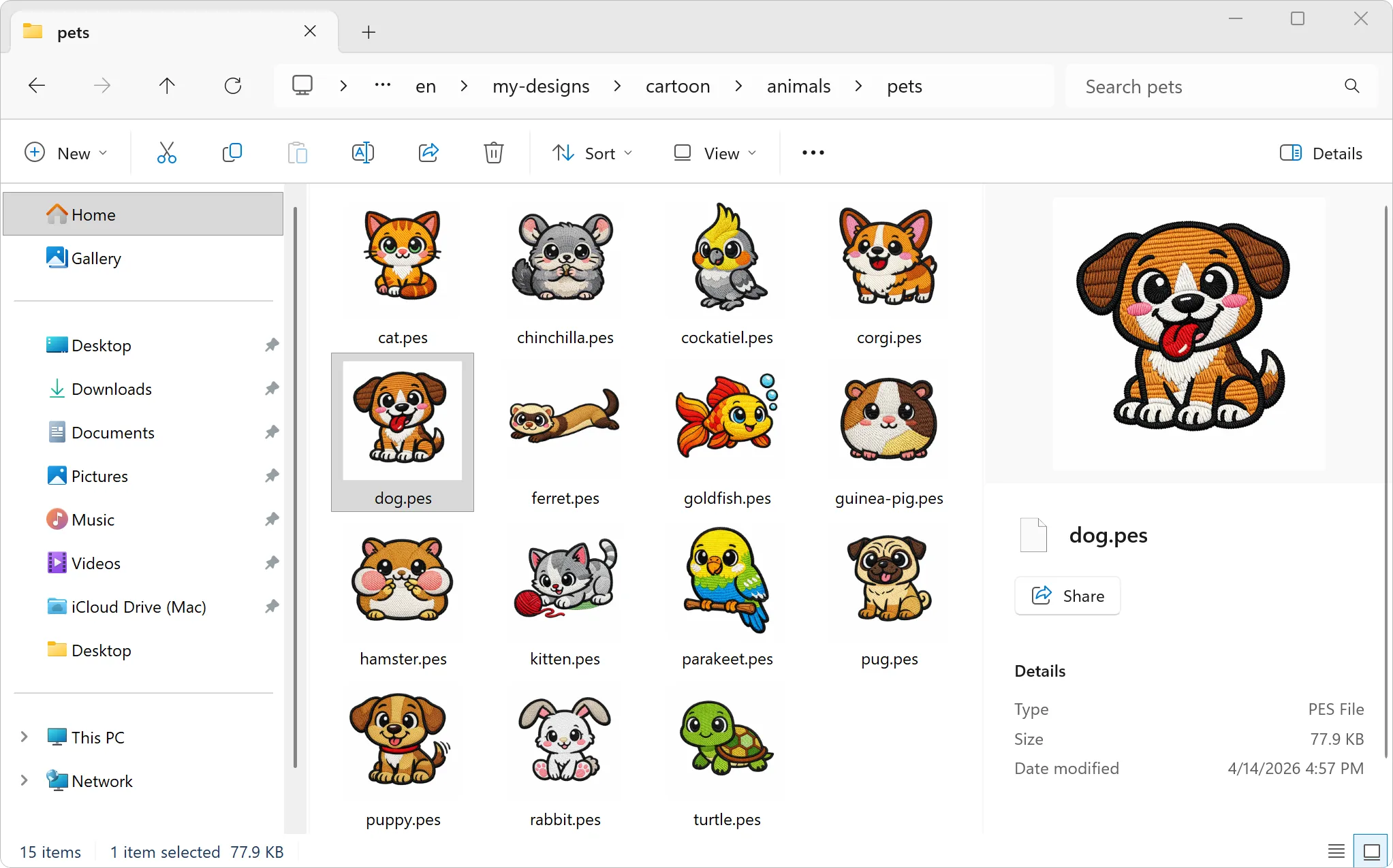
Öffne einen Ordner mit Stickdateien im Finder oder Explorer, und was siehst du? Eine Reihe gleicher, leerer Symbole und jede Menge Dateinamen. Ab 2stitchOrganizer 2.3.0 siehst du die Designs selbst.
Deine Designs im Finder und Explorer
Sobald 2stitchOrganizer auf deinem Computer ist und du ihn einmal gestartet hast, zeigen Finder und Explorer deine Stickdateien als kleine Bilder des Designs. Das klappt in jedem Ordner, nicht nur in deiner Bibliothek: Ein Ordner mit Designs, die du gerade erst entpackt hast, zeigt dir, was drin ist, bevor du ihn irgendwo hinzugefügt hast.
- Auf dem Mac: in jeder Finder-Darstellung, im Fenster Informationen und als größere Vorschau, wenn du die Leertaste drückst.
- Unter Windows: in den Symbolansichten des Explorers und im Vorschaufenster.
Die Vorschau läuft, solange 2stitchOrganizer aktiviert ist: während deines 7-Tage-Tests, der beim ersten Start beginnt, und so lange, wie dein Abo läuft. Alle Details stehen in den FAQ.
Ein Backup auf einem anderen Computer einspielen und die Schlagwörter behalten
Neuer Computer oder neues Benutzerkonto? Spiel dein Backup dort ein und behalte deine Schlagwörter. Liegen deine Designordner an derselben Stelle in deinem Benutzerordner, findet 2stitchOrganizer sie von selbst, auch wenn sich dein Benutzername geändert hat. Fragt 2stitchOrganizer dann nach Designs, die er nicht findet, klicke auf Nein. So ziehst du auf einen neuen Computer um.
Einem fehlenden Ordner den neuen Ort zeigen
Deine Designs liegen jetzt auf einer neuen Festplatte, oder du hast den Ordner umbenannt? 2stitchOrganizer zeigt den alten Ordner jetzt als fehlend an und behält seine Designs, samt Schlagwörtern, Notizen und Favoriten. Klicke auf Neuen Ort wählen… und wähle den Ordner, in dem sie jetzt liegen. Sind alle Designs dort, zieht alles mit; wenn nicht, zeigt dir 2stitchOrganizer vorher, was sich ändert. So geht’s.
Wenn macOS einen Ordner sperrt
macOS schützt manche Ordner, etwa Schreibtisch und Dokumente, und manchmal lässt es 2stitchOrganizer einen davon nicht lesen. Ist das ein Ordner, den du deiner Bibliothek hinzugefügt hast, sagt dir 2stitchOrganizer das jetzt und öffnet die richtige Einstellung für dich. Ist es ein Ordner innerhalb deiner Bibliothek, erfährst du hier, was du tun kannst.
Kleinigkeiten, die viel ausmachen
Ordner hinzufügen und entfernen geht jetzt schneller, und das Scrollen bleibt flüssig, während 2stitchOrganizer Vorschaubilder erstellt. Wenn du ein Backup wiederherstellst, entscheidest immer du, was in deiner Bibliothek bleibt.
2.3.0 holen
Lade die neue Version von der Download-Seite herunter. Starte sie einmal, dann erscheinen die Bilder im Finder und Explorer.